
Tabla de Contenidos
Manual de uso de SmartPWA
Cómo manejarse por la aplicación: abrir las pantallas, moverse por los listados, rellenar las fichas, colocarse las columnas a gusto y sacar los datos en PDF, por correo o por la impresora. Lo que hace cada opción —qué es un albarán o cómo se liquida un vencimiento— no se cuenta aquí: esto es el manejo, no la gestión.
1. Qué es SmartPWA
SmartPWA es la gestión de SmartOffice en el navegador. Trabaja sobre la misma base de datos que la aplicación de Windows: lo que se graba en una lo ve la otra al momento, y no hay ni exportaciones ni sincronizaciones de por medio.
No se instala nada: se abre una dirección en el navegador. Conviene dejarla anclada en la barra de marcadores o, mejor, instalarla como aplicación desde el propio navegador (en Chrome y Edge, el icono de instalar que sale a la derecha de la barra de direcciones); así arranca en su propia ventana, sin barra de direcciones y con su icono en el escritorio.
Está pensada para trabajar en un ordenador con teclado, que es donde rinde:
casi todo tiene una tecla de función detrás, las mismas de SmartOffice. En una
tableta funciona igual, con dos diferencias: el menú lateral no se queda
fijo (se abre con el botón de las tres rayas) y, donde el manual nombre una
tecla, hay siempre un botón que hace lo mismo. Los botoncitos rotulados F6
y F9 que salen al lado de los campos son precisamente eso.
Atención: aquí no hay botón de Guardar. Cada campo se graba al salir
de él, y cada celda de una rejilla al terminar de teclearla. No hay que
confirmar nada al final, y tampoco hay forma de deshacer la ficha entera: lo que
se cambia, queda cambiado. Se explica con detalle en el apartado 8, Las fichas.
2. La primera vez: configurar la conexión
La aplicación necesita saber contra qué servidor trabaja. Eso se dice una sola vez por dispositivo, en Configuración (está en el menú lateral, y también se llega desde el botón Abrir configuración de la portada).
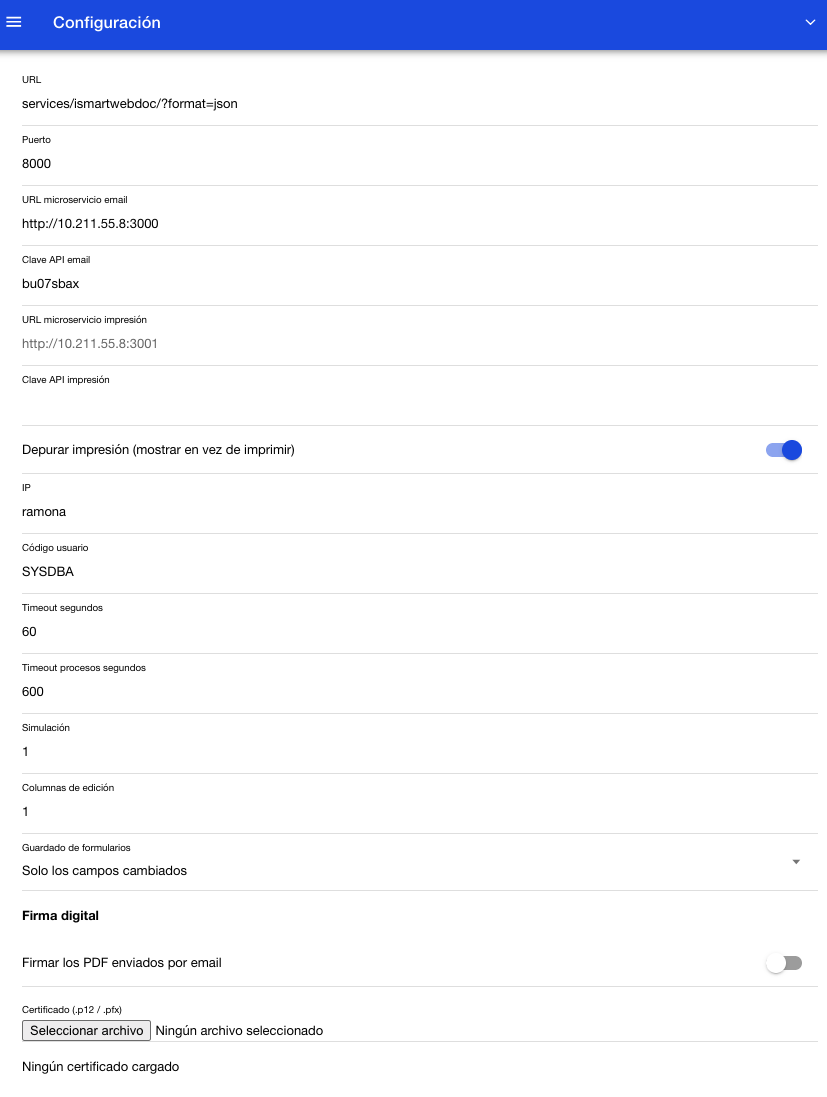
La pantalla no tiene botones a la vista: las acciones están en el desplegable
⌄ de la esquina superior derecha, donde se encuentran Guardar y
Volver. Lo que se teclea no vale hasta que se guarda.
URL, Puerto e IP son las tres piezas de una misma dirección: la
aplicación consulta en http://IP:Puerto/URL. Lo normal es que solo haya que
tocar la IP.
| Campo | Qué es | Quién lo suele tocar |
|---|---|---|
| URL | El camino del servicio dentro del equipo. Salvo que se cambiara al instalarlo, services/ismartwebdoc/?format=json | Quien instala |
| Puerto | Puerto en el que escucha ese servicio; 8000 salvo que se cambiara al instalarlo | Quien instala |
| URL microservicio email | Dirección del servicio que manda los correos | Quien instala |
| Clave API email | Contraseña de ese servicio | Quien instala |
| URL microservicio impresión | Dirección del servicio que escribe en las impresoras | Quien instala |
| Clave API impresión | Contraseña de ese servicio | Quien instala |
| Depurar impresión | Con esto puesto no se imprime: se enseña en pantalla lo que se habría mandado a la impresora | Quien afina una plantilla |
| IP | La dirección (o el nombre) del equipo donde corre el servicio SmartWebDoc | Quien instala |
| Código usuario | El mismo usuario con el que se entra en SmartOffice | El usuario |
| Timeout segundos | Cuánto se espera una respuesta normal antes de darla por perdida | Rara vez |
| Timeout procesos segundos | Lo mismo para los procesos, que pueden tardar minutos. Con 0 se espera indefinidamente, pero entonces nada avisa si el servidor deja de responder | Rara vez |
| Simulación | El número de simulación con el que se trabaja. Si no se toca, es la 1, que es la real | El usuario, si su empresa usa simulaciones |
| Columnas de edición | En cuántas columnas reparte sus campos la ficha genérica (la de las tablas que no tienen un formulario propio) | A gusto de cada uno |
| Firmar los PDF enviados por email | Activa la firma digital de los PDF que salgan por correo | El usuario |
| Certificado (.p12 / .pfx) | El certificado con el que se firma. Se carga desde el disco y se queda guardado para ese usuario; el botón Quitar lo borra | El usuario |
La contraseña no se guarda aquí
En Configuración se pone el código de usuario, nunca la contraseña. La contraseña se pide la primera vez que una pantalla consulta datos, y a partir de ahí queda una clave guardada para ese dispositivo: no hay que volver a teclearla cada día, y no viaja a ningún otro sitio.
Para deshacer esa identificación —al dejar el equipo a otra persona, por ejemplo— está el botón Logoff del menú lateral. La siguiente consulta volverá a pedir la contraseña.
3. La portada y la sesión de trabajo
La portada es la pantalla a la que se llega al arrancar, y también aquella a la que se vuelve pulsando el nombre de la aplicación en lo alto del menú lateral. Sirve para comprobar de un vistazo con qué se está trabajando.

Cuando hay conexión, la tarjeta Sesión de trabajo dice:
| Dato | Qué significa |
|---|---|
| Empresa | La empresa de la base de datos a la que se está conectado |
| Usuario | El código de usuario configurado |
| Fecha de trabajo | La fecha con la que se está trabajando, y si es fijada o del sistema |
| Servidor | Contra qué dirección se está consultando |
| Instalación | La clave que identifica a esta instalación; es la que decide qué opciones y qué formularios se ven |
| Identificación | Si ya hay clave guardada en este dispositivo o se pedirá al consultar |
Si no hay conexión, la portada lo dice y explica qué falta, con el motivo del último intento y dos botones: Abrir configuración y Reintentar. Sin conexión se puede seguir navegando por el menú, pero ninguna pantalla traerá datos.
4. El menú lateral
Todo se abre desde el menú lateral. En una pantalla ancha se queda fijo a la izquierda; en una estrecha —una tableta, o la ventana reducida— se abre y se cierra con el botón de las tres rayas que hay a la izquierda del título de cada pantalla.
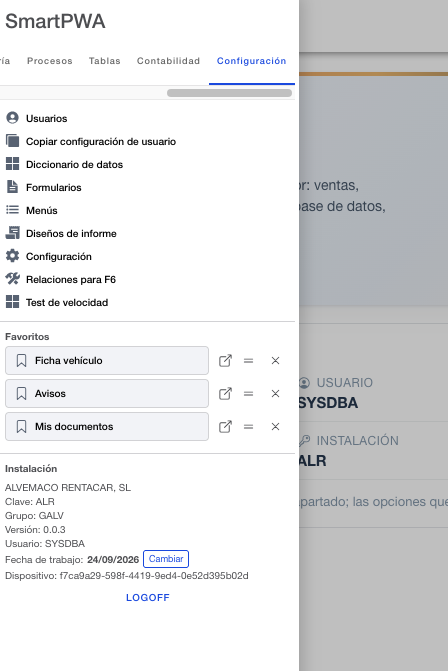
De arriba abajo, el menú tiene siempre las mismas partes:
- El nombre de la aplicación, que lleva a la portada.
- Las categorías, en la fila de pestañas de debajo (Ventas, Taller, Tesorería…). Se pulsa una y abajo cambian las opciones. Si son muchas, la fila se desplaza de lado.
- Las opciones, agrupadas o no en secciones desplegables según cómo esté montada la categoría. Algunas llevan un número entre paréntesis: es lo que hay pendiente en esa pantalla.
- El menú rápido, si se ha guardado algo en él (apartado 5).
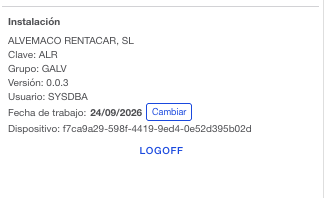
- El bloque Instalación, con el nombre de la instalación, su clave, su grupo, la versión de la aplicación, el usuario, la fecha de trabajo y el botón Logoff.
- Los procesos en curso, que solo aparecen cuando hay algo corriendo.
Nota: Las opciones que se ven no son las mismas en todas las instalaciones ni
para todos los usuarios: el menú se define en la base de datos. Que a un
compañero le salga una opción que aquí no está no es una avería.
La fecha de trabajo
En el bloque Instalación del menú está la fecha de trabajo, con un botón al lado que dice Cambiar o Anular según el caso.
Mientras no se fije ninguna, se trabaja con la fecha del sistema, la de hoy. Al fijar una, esa pasa a ser la fecha que la aplicación propone al teclear fechas en cualquier pantalla: es lo que se hace para dar de alta documentos con fecha de otro día sin tener que corregirla una por una. El rótulo del menú cambia a Fecha de trabajo establecida para que no pase inadvertido, y el botón Anular devuelve la del sistema. También es la fecha con la que se completa lo que se teclee en corto en cualquier campo de fecha (apartado 9).
Los procesos en curso
Un proceso largo (un recálculo, una facturación) sigue corriendo aunque se salga de la pantalla que lo lanzó. Por eso el aviso vive en el menú y no en la pantalla: mientras haya alguno en marcha, al final del menú aparece su nombre con el tiempo que lleva corriendo. Cuando termina, desaparece de ahí y sale un aviso en la esquina inferior de la pantalla.
5. El menú rápido: las pantallas de siempre a un clic
Cualquier pantalla se puede guardar en el menú lateral, para volver a ella sin
recorrer las categorías. Se hace con la opción Copiar url, que está en el
desplegable ⌄ de todos los listados y de todas las fichas.
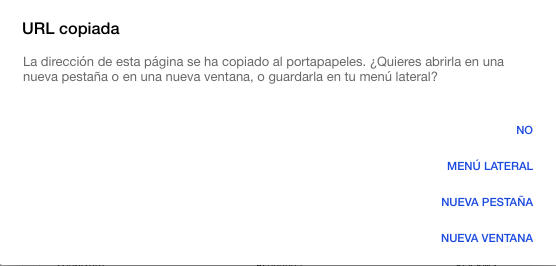
Al pulsarla, la dirección de la pantalla se copia al portapapeles y se pregunta qué más hacer con ella:
| Botón | Qué hace |
|---|---|
| No | Nada más: la dirección queda copiada, para pegarla en un correo o en un aviso |
| Menú lateral | La guarda en el menú rápido. Pregunta con qué texto se quiere ver la opción |
| Nueva pestaña | Abre la misma pantalla en otra pestaña del navegador |
| Nueva ventana | La abre en una ventana aparte, del tamaño justo para ver un formulario entero |
Lo guardado sale en el menú lateral como un botón ancho, con el nombre que se le haya puesto. Los botones propios se pueden reordenar arrastrándolos por el asa de la izquierda y quitar con el aspa de la derecha. Los que vienen heredados del usuario —los que ha puesto quien administra— no llevan ni asa ni aspa: no son de uno, y no se tocan desde aquí.
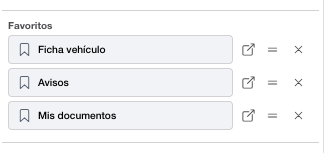
Nota: Si al elegir Nueva ventana no ocurre nada, es que el navegador tiene
bloqueadas las ventanas emergentes de este sitio. La aplicación intenta abrir
una pestaña normal como recambio; si tampoco sale, hay que permitir las
emergentes para esta dirección.
Guardar una pantalla en el menú guarda la ruta, no los datos: si lo que se guarda es la ficha de un cliente concreto, el botón vuelve a ese cliente; si es un listado, vuelve al listado. Y como se guarda la ruta interna, el favorito sigue valiendo aunque se cambie la dirección del servidor.
6. Los listados
Un listado es la rejilla de registros de una tabla: los clientes, los albaranes, los productos. Casi todas las opciones del menú llevan a uno.
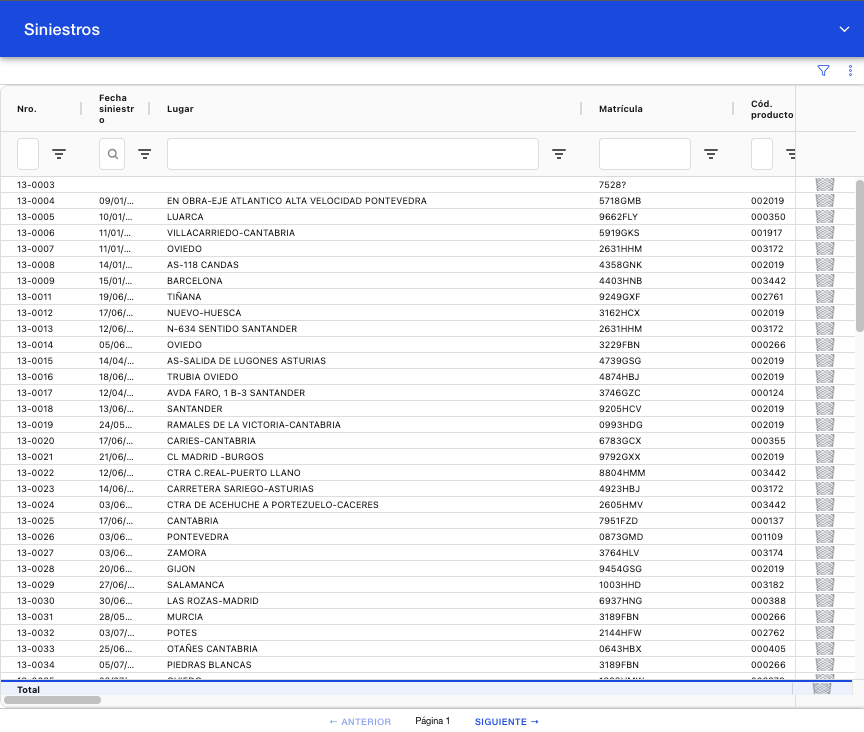
En lo alto está el título de la tabla y, a la derecha, el desplegable ⌄
de la pantalla. Justo debajo, la barra de la rejilla, con:
| Botón | Qué hace |
|---|---|
| Nueva | Da de alta un registro. Es lo mismo que la tecla F3 |
| El embudo | Pone y quita la barra de filtros. Cuando está puesta, el embudo se ve en azul |
⋮ | El menú de la rejilla: exportar, columnas, colores y guardar la configuración |
Nota: En algunas pantallas esos tres botones no están en una barra propia, sino
en la cabecera de la primera columna, la estrecha de la izquierda. Hacen
exactamente lo mismo; se colocan ahí para no gastar una línea de la
rejilla.
Abrir un registro
Un clic sobre una fila la señala; el doble clic la abre. Al volver de la ficha, el listado deja el cursor donde estaba.
Ordenar
Un clic en el título de una columna ordena por ella; otro clic invierte el orden. Ojo con un detalle: la ordenación afecta a las filas que hay en pantalla, es decir, a la página cargada, no a la tabla entera. Para buscar de verdad en toda la tabla, lo que hay que usar es el filtro.
Filtrar
El botón del embudo pone, bajo el título de cada columna, una casilla en la que escribir. Lo que se teclee filtra contra toda la tabla, no solo contra la página que se está viendo.

- En las columnas de texto se busca por lo que contiene.
- En las de número se compara con lo tecleado.
- En las de fecha sale un pequeño calendario y se puede pedir un intervalo.
Se pueden filtrar varias columnas a la vez; el resultado son las filas que cumplen todas las condiciones. El filtro se recuerda mientras dure la sesión: al volver de una ficha, o al entrar otra vez en el listado, sigue puesto y la barra aparece abierta aunque estuviera cerrada, para que no haya dudas de por qué se ven pocas filas.
Para quitarlo, se vacían las casillas o se apaga el embudo: al cerrar la barra, el filtro se descarta y la lista vuelve a salir entera.
Pasar páginas y refrescar
Los registros llegan de cien en cien. Debajo de la rejilla, los botones ← Anterior y Siguiente → con el número de página. La barra solo aparece cuando hay de verdad más de una página.
En el listado a pantalla completa se puede refrescar tirando de la lista hacia abajo, como en el móvil.
La fila de totales
Cuando la tabla tiene columnas de importe, la última fila de la rejilla queda fija abajo con la suma de lo que se está viendo. Es la suma de las filas cargadas, no la de toda la tabla.
Dar de alta
Con Nueva (o F3) se abre un diálogo que pide los códigos que hacen falta
para crear el registro, cada uno con su editor: el calendario en las fechas, el
desplegable en los campos de Sí/No y el botón F6 en los que se eligen de otra
tabla. Los datos que ya vienen dados por la pantalla desde la que se llama
—el cliente, cuando se da de alta desde su ficha— salen apagados, como recordatorio.
Si el código lo pone la base de datos (un número de albarán, por ejemplo), no se pregunta nada: el registro se crea directamente.

Borrar
La papelera de cada fila borra ese registro, siempre preguntando antes. En el
menú ⋮ está además Eliminar todo, que borra lo que se esté viendo:
con un filtro puesto, solo las filas que cumplen el filtro, y así lo dice el
mensaje de confirmación. Sin filtro, la tabla entera.
Atención: El borrado no se puede deshacer. Cuando se ha filtrado antes,
conviene leer el número que da la pregunta: es exactamente lo que se va a
borrar.
Exportar a Excel
En el menú ⋮, la opción Exportar Excel baja lo que hay en la rejilla —con
sus columnas visibles y su filtro— a una hoja de cálculo.
Marcar varios registros
Algunos campos se rellenan eligiendo varios códigos a la vez. En ese caso el listado sale en modo de marcar: cada fila con su casilla, y arriba un botón Aceptar n F11 que cierra la selección y devuelve lo marcado al campo del que se vino.
7. Las columnas y la configuración propia
Cada usuario se coloca las rejillas a su gusto, y la aplicación se lo recuerda. Esto vale para los listados, para las consultas y para las rejillas de líneas de las fichas: cada una guarda la suya.
Moverlas, ensancharlas, ocultarlas
- Cambiar el orden: se arrastra el título de la columna a su nuevo sitio.
- Cambiar el ancho: se arrastra la raya que separa dos títulos. Con doble clic sobre esa raya, la columna se ajusta a su contenido.
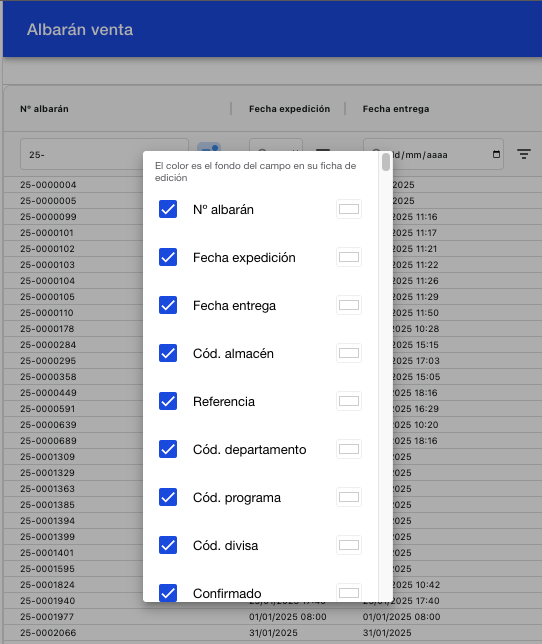
- Mostrar u ocultar: en el menú
⋮de la rejilla, la opción Mostrar/ocultar columnas abre la lista de todas ellas con una casilla cada una. Los cambios se ven al momento.
Guardar configuración
Lo anterior dura hasta que se cierra la pantalla. Para que quede, hay que
pulsar Guardar configuración en ese mismo menú ⋮.
Lo que se guarda es el orden de las columnas, su anchura y cuáles están visibles. No se guarda ni el filtro ni la ordenación.
Lo guardado es de cada usuario y de cada rejilla: no afecta a los compañeros, y colocarse el listado de clientes no cambia el de proveedores. Al volver a entrar, la rejilla sale como se dejó.
Para volver al reparto de partida, se muestran otra vez todas las columnas, se deja el orden que traía y se guarda de nuevo.
Los colores de fondo
En el mismo menú está Color de fondo, y en la lista de columnas cada campo lleva su cuadrito de color. Conviene no confundirlos:
| Dónde se elige | A qué afecta |
|---|---|
Color de fondo del menú ⋮ | Al fondo de la ficha de edición de esa tabla: la cabecera y sus etiquetas |
| El cuadrito de color de cada columna | Al fondo de ese campo en la ficha de edición, no a la columna de la rejilla |
Es la manera de distinguir de un golpe de vista una pantalla de otra, o de resaltar el campo que más se mira. El color se guarda al momento —no hace falta Guardar configuración— y la aspa que sale al lado lo quita.
8. Las fichas
La ficha es la pantalla de un registro: un cliente, un albarán, un parte de avería. Todas están cortadas por el mismo patrón.
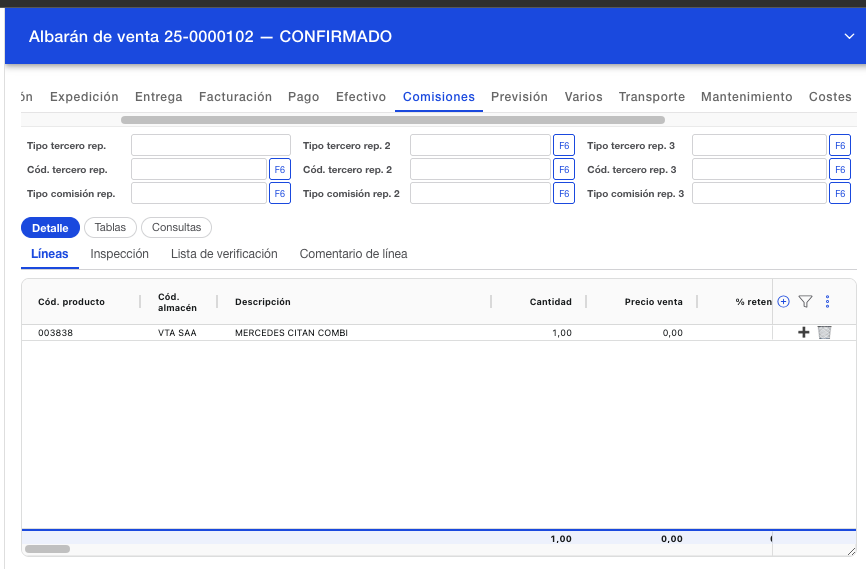
- Arriba, la cabecera: los datos del registro, repartidos en columnas y, si son muchos, en pestañas (Generales, Direcciones, Contabilidad…).
- Abajo, el panel con las rejillas que dependen de él: las líneas del documento, sus facturas, sus documentos adjuntos.
- En lo alto a la derecha, el desplegable
⌄con las acciones de la ficha.
Lo primero: no hay que guardar
Cada campo se graba al salir de él. Se teclea, se pasa al siguiente campo con el tabulador o con el ratón, y en ese momento el dato viaja a la base de datos. Lo mismo en las rejillas: cada celda se graba al terminar de teclearla.
De ahí se siguen tres cosas que conviene tener presentes:
- No hay que confirmar nada al final. Se sale de la ficha con
Esco con Volver, sin más. - No hay marcha atrás. No existe un cancelar que deshaga la ficha entera: lo que se cambia, queda cambiado. Para deshacer, se vuelve a escribir el valor anterior.
- La ficha se refresca sola. Al grabar un campo, el servidor devuelve el registro tal y como ha quedado, y la ficha se repinta con él. Por eso, al cambiar un descuento, cambian a la vez los importes: no es que la pantalla se haya vuelto loca, es que el servidor ha recalculado.
Nota: Si un campo vuelve solo al valor que tenía, es que el servidor no ha
aceptado el cambio: casi siempre porque el dato no es válido o porque el
documento está cerrado.
Los campos
| Tipo de campo | Cómo se maneja |
|---|---|
| Texto y números | Se teclean sin más |
| Fechas | Se escriben como dd/mm/aaaa, se eligen en el calendario del botón de al lado o se teclean abreviadas, como se explica en el apartado 9 |
| Sí / No | Desplegable con Sí y No |
| Textos largos | Un recuadro de varias líneas; se graba al salir de él |
| Bloqueados | Salen apagados y no se dejan tocar: son los códigos que identifican el registro o los que calcula la base de datos |
Junto a la etiqueta de algunos campos hay un angulito ▾: lo pulsa quien
quiera leer para qué sirve ese campo, tal y como lo describe el diccionario de
la base de datos.
Buscar un código: F6 y F9
Los campos que apuntan a otra tabla —el cliente de un albarán, el almacén de una
línea— llevan al lado dos botoncitos, F6 y F9, que son las mismas teclas
de SmartOffice:
| Qué hace | Con el ratón | |
|---|---|---|
| F6 | Ojear: abre la lista de la otra tabla para elegir el código, ya acotada por lo que corresponda | Doble clic sobre el campo |
| F9 | Ir a la ficha del registro al que apunta el campo | Doble clic con el botón derecho sobre el campo |

Lo que se elige con F6 entra en el campo y se graba como cualquier otro
valor. En los campos que admiten varios códigos a la vez, el F6 abre en
su lugar una lista con casillas y devuelve todos los marcados, separados por
comas.
Nota: En los campos de cliente o proveedor se puede teclear el código
alternativo —el del cliente, el de fábrica, el código de barras—: la
aplicación lo traduce sola al código real al salir del campo.
El panel de rejillas
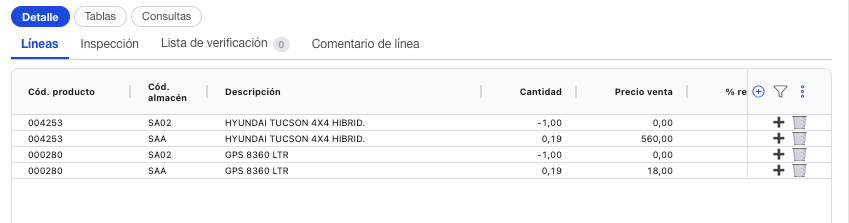
Debajo de la cabecera están las rejillas del registro. Cuando son muchas, se reparten en grupos —Detalle para lo que es el documento en sí, Tablas para lo que se le añade y Consultas para lo que solo se mira—, y dentro de cada grupo, en pestañas. Algunas pestañas llevan un número al lado: es la cantidad de filas que hay dentro, para saber si merece la pena abrirla.

En las fichas donde el panel se pliega, la propia fila de grupos es el
interruptor: se pulsa un grupo y se despliega, se vuelve a pulsar el que está
abierto y se recoge. El angulito del grupo dice si está abierto (⌄) o cerrado
(›).
Trabajar con las líneas
Las rejillas de líneas se editan directamente sobre la celda: se teclea encima y,
al pasar a otra, se graba. Valen aquí las mismas teclas que en la cabecera —F6
para elegir un código, F9 para ir a su ficha— y los mismos gestos de ratón.
| Botón o tecla | Qué hace |
|---|---|
| Nueva | Añade una línea al final |
➕ de la fila | Inserta una línea encima de esa |
🗑 de la fila, o F4 | Borra la línea, preguntando antes |
| El embudo | Pone y quita la barra de filtros de la rejilla |
⋮ | Mostrar/ocultar columnas y Guardar configuración, igual que en un listado |
Debajo, la fila fija con los totales de las columnas de importe.
El menú de acciones
El desplegable ⌄ de la ficha tiene dos partes, separadas por una raya:
- Arriba, lo propio de esa ficha: facturar el albarán, generar el contrato, imprimir la etiqueta, escoger la máquina… Cada opción lleva escrita al lado su tecla, cuando la tiene. Estas opciones no son iguales en todas las instalaciones.
- Abajo, lo que tienen todas las fichas: Eliminar F4, Copiar url, Color de fondo, Diseñar el formulario —cuando se puede, según quién sea— y Volver.

Algunas de esas opciones preguntan algo antes (un número de oferta, un
almacén que se elige con el mismo selector del F6); otras lanzan un proceso
que puede tardar y que se sigue desde el menú lateral, como se explica en la
sección siguiente. Si se cancela la pregunta, no se hace nada.
Para salir de la ficha, Esc o la opción Volver.
9. Teclear fechas: el método abreviado
Los campos de fecha tienen su calendario, pero casi nunca hace falta abrirlo: se teclea la fecha en corto y la aplicación la completa sola al salir del campo. Son los mismos atajos de SmartOffice, y valen en todas partes —en las fichas, en las celdas de las rejillas de líneas y en los parámetros de las consultas y de los procesos—.

Las dos letras
| Se teclea | Queda |
|---|---|
T | Hoy, a las cero horas |
N | Ahora: la fecha y la hora exactas del reloj |
Solo números
Se escribe la fecha sin barras, y lo que falte lo pone la aplicación: primero el mes en curso y después el año en curso. Tomando como ejemplo que hoy sea el 10 de septiembre de 2026:
| Se teclea | Se entiende como | Queda |
|---|---|---|
5 | día del mes en curso | 05/09/2026 |
17 | día del mes en curso | 17/09/2026 |
502 | día y mes | 05/02/2026 |
1702 | día y mes | 17/02/2026 |
50226 | día, mes y año de dos cifras | 05/02/2026 |
170226 | día, mes y año de dos cifras | 17/02/2026 |
5022026 | día, mes y año entero | 05/02/2026 |
17022026 | día, mes y año entero | 17/02/2026 |
La regla es sencilla: el día siempre delante, y con una cifra o con dos según
haga falta. El año de dos cifras se completa con el siglo en curso, de modo que
26 es 2026.
Con barras, guiones o puntos
También se admite la fecha escrita a la manera de siempre, y sirve cualquiera de los tres separadores. Lo que falte por la derecha se completa igual:
17/2→ 17/02/202617-2-26→ 17/02/202617.2.2026→ 17/02/2026
La hora
En los campos que además guardan la hora, se pone detrás, separada por una coma
o un espacio, en formato hh:mm:
T,14:30→ hoy a las 14:301702 09:15→ 17/02/2026 a las 9:15
Sin hora, la fecha queda a las cero horas. El atajo N es la excepción: pone la
hora del reloj y desprecia lo que se escriba detrás.
Dos detalles que conviene saber
Nota: Con una fecha de trabajo fijada (apartado 4), es esa la que
completa lo tecleado: escribir5es el día 5 de su mes, no del mes en el
que estemos de verdad. Lo mismo vale paraT. SoloN, que sella el
momento exacto, mira siempre el reloj.
Si lo tecleado no es una fecha posible —un 3102, o cualquier cosa que no sean
números—, no se cambia nada: el campo se queda con el valor que ya tenía. Y
una vez guardada, la fecha se ve siempre escrita entera, como dd/mm/aaaa.
10. Consultas y procesos
Las consultas
Una consulta es una pantalla que pregunta unos datos y devuelve una rejilla: un extracto, un listado de vencimientos, un resumen de ventas.

Arriba están los parámetros: fechas con su calendario, desplegables de
Todos / Sí / No, y códigos con sus botones F6 y F9. Se rellenan
—los que se dejen en blanco no filtran— y se pulsa Calcular F10.
El resultado se maneja igual que un listado: se ordena, se filtra por
columna, se pasan páginas de cien en cien, se colocan las columnas y se guarda
la configuración. En el menú ⋮ de la rejilla está también Exportar Excel,
y en el desplegable ⌄ de la pantalla, Mostrar SQL, que enseña la consulta
que se ha lanzado (útil para quien dé soporte).
Muchas consultas tienen además su informe: se cuenta en el apartado 11.
Los procesos
Un proceso no devuelve una rejilla: hace algo —recalcula, factura, genera documentos—. Su pantalla es solo la lista de parámetros y un botón Ejecutar F11.
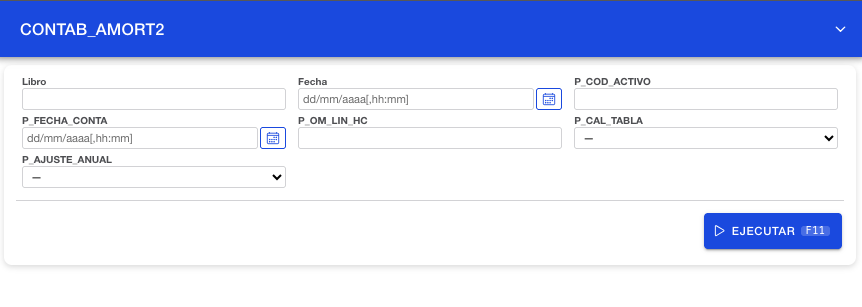
Cuando el proceso se llama desde una ficha, los parámetros vienen ya propuestos: el registro desde el que se llamó y, a menudo, unas fechas de partida. Se repasan, se corrigen si hace falta y se lanza.
Al pulsar Ejecutar, la pantalla se cierra y se vuelve a donde se estaba, con un aviso de Ejecutando…. El proceso sigue corriendo por su cuenta: mientras dure, aparece en el menú lateral con su cronómetro, y al acabar sale un aviso en la esquina —completado, o el error si lo hubo—. Se puede seguir trabajando entre tanto.
Nota: Los procesos pueden tardar minutos. Lo que se espera antes de darlos por
perdidos es el Timeout procesos segundos de Configuración; si un proceso
largo se corta siempre a la misma altura, ese es el número que hay que
subir.
11. Sacar los datos: PDF, correo e impresión
Hay tres maneras distintas de sacar los datos de la aplicación, y conviene no confundirlas: el informe en PDF, el correo y la impresión por dispositivo (etiquetas y tickets).
El informe en PDF
Las consultas que tienen informe lo ofrecen en su desplegable ⌄ como
Informe (PDF); si tienen varios, sale uno por cada uno con su nombre. Lo
mismo hacen las fichas que emiten un documento (es el F8 de toda la vida).
Al pedirlo:
- La consulta se vuelve a lanzar sin paginar, para que el informe lleve todas las filas y no solo las cien que se están viendo.
- Se respetan los filtros de columna que estén puestos en la rejilla: lo que se ve filtrado, sale filtrado.
- Si el diseño del informe pregunta algo (esas preguntas de Sí/No de siempre), se va preguntando una por una. Cancelando cualquiera de ellas, no se emite nada.
- El PDF se genera en el propio navegador y se abre en otra pestaña, listo para verlo, guardarlo o imprimirlo por la impresora normal.
En la cabecera del informe salen impresas las condiciones: los parámetros con los que se ha lanzado, los filtros de columna que había puestos, el usuario y la fecha y hora. Así, un informe impreso siempre dice de dónde sale.

Enviar por correo
Cuando el servicio de correo está configurado, junto al informe aparece Enviar por email. Genera el mismo PDF y abre la ventana del correo con todo propuesto: destinatario (el que tenga el registro), asunto y cuerpo, sacados de la plantilla que corresponda.

Antes de mandarlo se puede cambiar cualquier cosa:
- Para, CC y CCO (BCC): se teclean separados por comas, o se eligen con el botón de la lupa que hay al lado —o con la tecla
F6—, que abre la agenda de contactos. - Asunto y Mensaje: se editan libremente; el mensaje trae ya el texto y la firma de la plantilla.
- Adjuntos: el PDF del informe va siempre; con el botón de adjuntar se añaden más ficheros del disco.
Al pulsar Enviar, un aviso confirma que el correo ha salido.
La firma digital
Si en Configuración está activada la firma y hay un certificado cargado, el PDF se firma antes de adjuntarlo: además de la firma criptográfica, se estampa un sello visible en la primera página con el titular y la fecha.
La contraseña del certificado se pide una sola vez por sesión y se queda en memoria mientras la aplicación esté abierta; no se guarda en ningún sitio. Si se cancela, el correo sale igualmente pero con el PDF sin firmar.
Imprimir etiquetas y tickets
Esto es otra cosa distinta del PDF: aquí se manda el documento directamente a un dispositivo —la impresora de etiquetas, la de tickets—, sin pasar por el visor.
La opción sale en el menú de la ficha (Imprimir etiquetas, Imprimir
etiqueta…). No hay que elegir impresora: la aplicación busca el dispositivo que
ese usuario tenga dado de alta para ese tipo de documento (ET etiquetas,
TK tickets, AB albaranes…) y le manda el trabajo compuesto con su
plantilla.
Si la plantilla pregunta algo —el número de ejemplares es lo más corriente—, se pregunta antes de imprimir.
Dos avisos que se ven a menudo:
| Mensaje | Qué pasa |
|---|---|
| No hay dispositivo definido para su usuario | A ese usuario no se le ha asignado impresora para ese tipo de documento. Se arregla en SmartOffice, en Configuración / General / Dispositivos usuario |
| El dispositivo no tiene plantilla asociada | El dispositivo está, pero no tiene el diseño con el que componer lo que se imprime |
Nota: Con Depurar impresión puesto en Configuración no sale nada por la
impresora: en su lugar se abre una ventana con el dispositivo, los parámetros y
el contenido que se le habría enviado. Es para afinar plantillas; si alguien se
queja de que no imprime, esto es lo primero que hay que mirar.
12. Las teclas
Son las mismas de SmartOffice. Todas tienen su botón equivalente, para cuando no hay teclado a mano.
| Tecla | Dónde | Qué hace | Sin teclado |
|---|---|---|---|
F3 | Listados | Dar de alta un registro | Botón Nueva |
F4 | Fichas y rejillas de líneas | Eliminar el registro o la línea | 🗑 de la fila, u Eliminar del menú ⌄ |
F6 | Campos que apuntan a otra tabla | Ojear: elegir el código de una lista | Botón F6, o doble clic en el campo |
F8 | Fichas | Emitir el informe del documento | Opción del menú ⌄ |
F9 | Campos que apuntan a otra tabla | Abrir la ficha del registro al que apunta | Botón F9, o doble clic con el botón derecho |
F10 | Consultas y fichas | Calcular la consulta; en las fichas, el paso previo (seleccionar, calcular) | Botón Calcular, u opción del menú |
F11 | Procesos, fichas y selecciones | Ejecutar o confirmar; en una selección múltiple, Aceptar lo marcado | Botón Ejecutar o Aceptar |
Esc | Todas | Volver a la pantalla anterior | Opción Volver del menú ⌄ |
En los campos de fecha valen además las letras T (hoy) y N (ahora), con
todo lo demás que se cuenta en el apartado 9.
Nota: En las fichas, qué hacen exactamenteF8,F10yF11depende de
la pantalla, porque sus opciones se definen para cada instalación. La tecla de
cada una está escrita a su lado en el menú⌄; ese menú es el sitio donde
mirarlo.
13. Cuando algo no va
| Lo que se ve | Qué suele ser |
|---|---|
| No hay conexión con la base de datos en la portada | El servicio SmartWebDoc está parado, o la IP y el puerto de Configuración no son los correctos. El botón Reintentar vuelve a probar |
| Se pide la contraseña otra vez | Se ha hecho Logoff, o la clave de este dispositivo ha caducado. Es normal: se teclea y sigue |
| El servicio ha rechazado la identificación | El usuario o la contraseña no son los de SmartOffice |
| El listado sale con muy pocas filas | Hay un filtro de columna puesto de antes: se recuerda durante la sesión. Se apaga el embudo y vuelve entero |
| Tecleo una fecha en corto y el campo no cambia | Lo escrito no era una fecha posible (un 3102, por ejemplo). Se deja el valor anterior, sin avisar |
| Un campo vuelve solo al valor que tenía | El servidor no ha aceptado el cambio: el dato no vale, o el documento está cerrado |
| Se elige Nueva ventana y no pasa nada | El navegador bloquea las ventanas emergentes de este sitio; hay que permitirlas |
| El informe tarda o no sale | Se está releyendo la consulta entera, sin paginar; con muchos registros lleva su tiempo. Si acaba en error, casi siempre es que el diseño del informe no existe para esa consulta |
| No sale nada por la impresora | Mírese si está puesto Depurar impresión en Configuración, y si el usuario tiene dispositivo para ese tipo de documento |
| Una rejilla aparece vacía y sin cabecera | Suele ser falta de conexión: sin datos no hay ni columnas que pintar |
14. Para saber más
Lo que se ve en la aplicación —las opciones del menú, los campos de cada ficha, las pestañas del panel— no está en el programa: se define en la base de datos, y puede ser distinto en cada instalación e incluso para cada usuario. Cómo se configura todo eso se cuenta en estas páginas:
- Ámbitos: quién ve qué — por qué dos usuarios de la misma versión ven pantallas distintas.
- Diseño de formularios — cómo se declaran las pestañas, los campos, las rejillas y las opciones del menú de una ficha.
- Diseño del menú — cómo se arma el menú lateral.
Registro de cambios del documento
— Juanma 2026/09/23 // Nuevo apartado //Teclear fechas: el método abreviado (T, N, 1702…), con las remisiones desde la fecha de trabajo, la tabla de teclas y el apartado de problemas.
— //Juanma 2026/09/10 // Documento inicial. Manual de manejo de SmartPWA: configuración de la conexión y sesión de trabajo, menú lateral y menú rápido, listados, columnas y configuración propia, fichas, consultas y procesos, salidas en PDF, correo e impresión, teclas y solución de problemas.